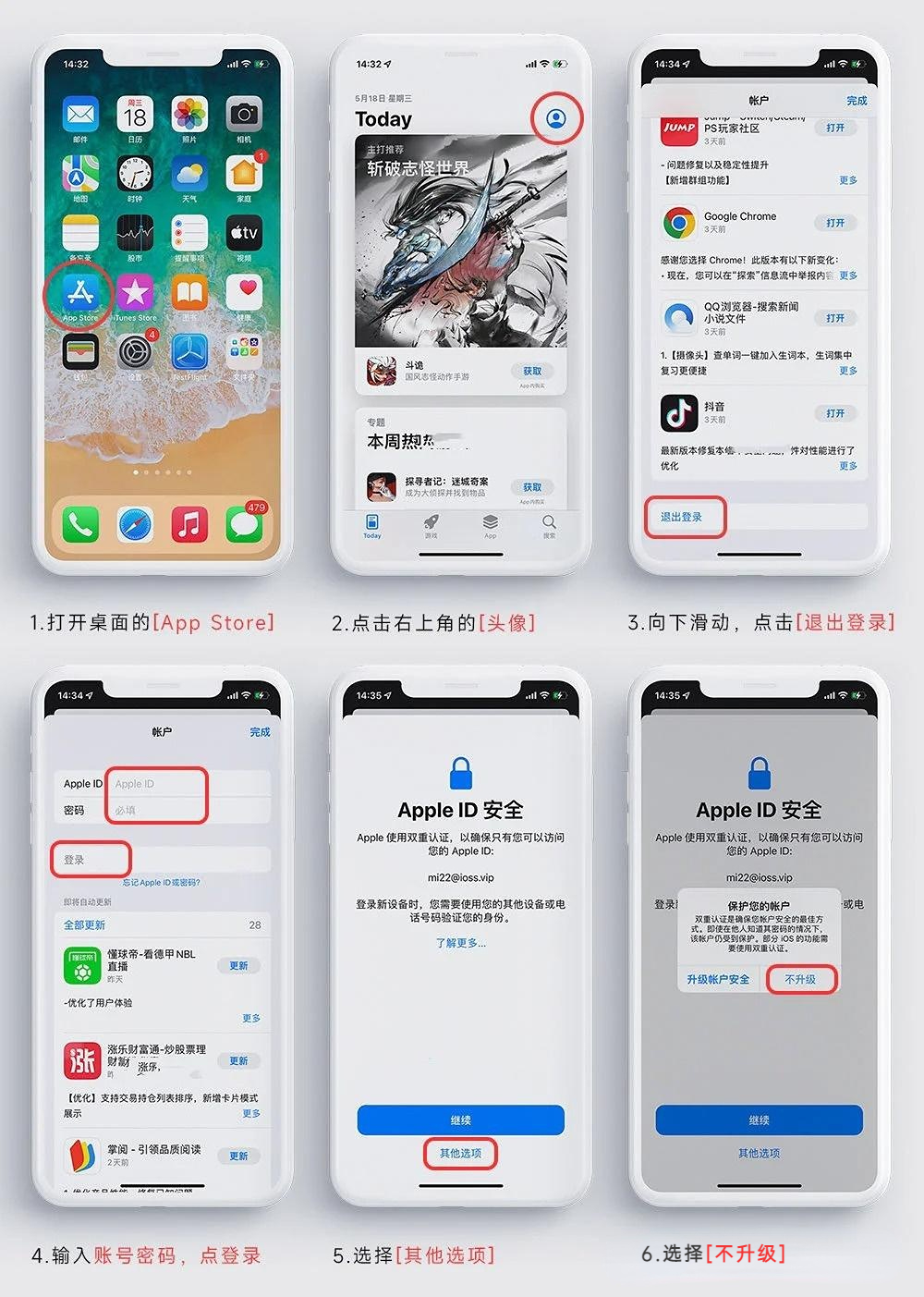
这一步在解决什么
很多中文用户不是不会用 X Chat,而是第一步就被下载环境卡住了。 如果你是 iPhone / iPad 用户,这一页的目标很明确:
- 准备一个可用的海外
App Store账号 - 只把它用于商店下载
- 不要把它登录进系统
iCloud
这一步做好,后面下载 X、进入 X Chat、注册 X 账号会顺很多。
最重要的提醒

如果你用的是海外商店账号,无论是你自己注册的,还是临时用来下载应用的账号,都请记住:
- 只登录
App Store - 不登录系统
Apple ID / iCloud
切记: 它只是一个下载商店账号,不是你的系统账号。
推荐做法
方案 A:你自己准备海外商店账号
适合想长期稳定使用的人。
你需要做的是:
- 准备一个海外地区的
App Store账号 - 进入
设置 -> 媒体与购买项目或直接从App Store退出当前商店账号 - 只在商店位置登录这个海外账号
- 搜索并下载最新版
X
方案 B:使用临时下载账号
使用标识已购买小火箭或已解锁小火箭的ID
使用临时账号一定看清楚教程,自己不看教程乱操作的后果自负,然后有些账号可以免费下载小火箭,建议使用这类账号。
如果你手上有临时可用的下载账号,这一页同样适用。原则要写得非常明确:
- 账号只用于
App Store - 下载完成后请立即退出
- 不要登录系统
iCloud - 不要修改密码、验证方式和安全设置
这类账号的目的只有一个:帮用户完成下载,不介入用户设备本身。
下载完成后怎么做
- 下载好最新版
X和X Chat - 如果你还需要配套工具,再去看下一篇“下载 X、进入 X Chat 与必备工具清单”
- 下载完成后及时退出商店账号
- 回到自己的正常系统环境继续下一步流程
这一页不解决什么
这一步只解决“能不能顺利把应用下到手机里”。
它不负责:
- 帮你注册
X账号 - 帮你稳定访问
x.com
这些内容在后面几篇会分别拆开。